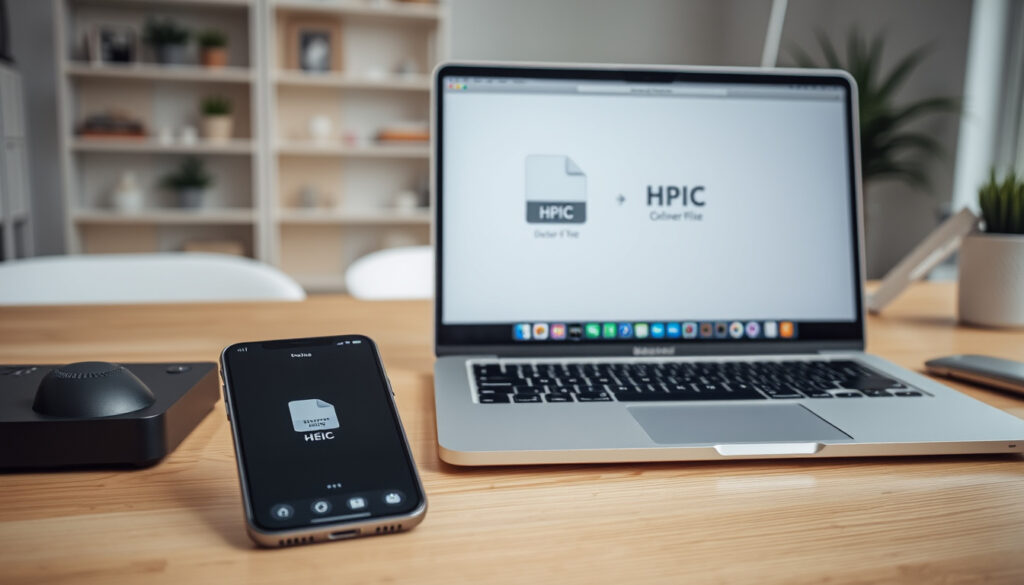
HEIC in JPG umwandeln: So geht’s auf iPhone, PC & Mac
Das HEIC-Format von Apple spart bis zu 50 Prozent Speicherplatz – doch viele Geräte öffnen es nicht. Wir zeigen, wie Sie HEIC in JPG umwandeln: auf dem iPhone, Windows, Mac und sogar Android.
HEIC (High Efficiency Image Container) ist ein modernes Bildformat Eingeführt von Apple mit iOS 11 ·
Durchschnittliche Dateigrößenreduktion gegenüber JPEG bis zu 50 % ·
HEIC unterstützt 16-Bit-Farbtiefe JPEG nur 8 Bit ·
Verbreitete Plattformen, auf denen HEIC standardmäßig aktiviert ist iPhone und iPad (iOS 11+)
Kurzüberblick
- HEIC ist ein Containerformat, das HEVC-Kompression verwendet. (Macwelt)
- Apple verwendet HEIC seit iOS 11 standardmäßig. (Tenorshare / MyNewsDesk)
- Windows benötigt ein separates Plugin oder Drittanbieter-Software zur HEIC-Unterstützung. (Macwelt)
- Der genaue Kompressionsvergleich zwischen HEIC und JPEG bei verschiedenen Qualitätseinstellungen ist nicht standardisiert. (Tenorshare / MyNewsDesk)
- Die Unterstützung von HEIC auf Android-Geräten variiert je nach Hersteller und Android-Version. (Tenorshare / MyNewsDesk)
- HEIC wurde mit iOS 11 im September 2017 eingeführt. (Tenorshare / MyNewsDesk)
- Immer mehr Anwendungen und Betriebssysteme integrieren nativen HEIC-Support – zukünftig könnte HEIC JPEG als Standard ablösen.
Die wichtigsten Fakten zum HEIC-Format auf einen Blick:
| Merkmal | Wert |
|---|---|
| HEIC-Einführung | Apple iOS 11 (September 2017) (Tenorshare / MyNewsDesk) |
| Standardkompression | HEVC (H.265) (Macwelt) |
| Farbtiefe | 16 Bit (HEIC) vs. 8 Bit (JPEG) |
| Maximale Dateigrößenersparnis | ca. 50 % ohne sichtbaren Qualitätsverlust (Macwelt) |
Die Tabelle zeigt: HEIC bietet bei gleicher Qualität eine deutliche Speicherersparnis.
Wie kann ich von HEIC auf JPG umwandeln?
Schnellübersicht der Methoden
- iPhone / iPad: Kameraeinstellungen auf „Kompatibel“ stellen oder über die Dateien-App konvertieren. (Tenorshare / MyNewsDesk)
- Mac: HEIC in der Vorschau öffnen, mehrere Dateien auswählen und über „Ablage > Exportieren“ als JPEG speichern. (Macwelt)
- Windows: HEIF-Plugin aus dem Microsoft Store installieren oder einen Desktop-Konverter wie CopyTrans verwenden. (YouTube – iMazing Converter Tutorial)
- Online: Dienste wie ILoveIMG.com oder heic.online ermöglichen die Umwandlung ohne Installation. (Tenorshare / MyNewsDesk)
Vor- und Nachteile der verschiedenen Wege
- Native Systemmethoden: Keine Extra-Software nötig, oft aber nur Einzelkonvertierung.
- Desktop-Tools (z.B. iMazing Converter, CopyTrans): Batch-Verarbeitung, bessere Kontrolle über Qualität – benötigen Download. (YouTube – iMazing Converter Tutorial)
- Online-Konverter: Keine Installation, aber Upload-Zeit und potenzielle Datenschutzbedenken.
Wer nur gelegentlich ein HEIC-Bild konvertiert, kommt mit der iPhone-Dateien-App oder dem Mac-Vorschau-Tool bestens aus. Bei vielen Dateien lohnt sich ein spezieller Batch-K
Weitere verwandte Artikel
 Cookies in Safari löschen: Anleitung für iPhone und Mac
 Kantonsratswahlen Jura 2025: Termin, Kandidaten und Ergebnisse
 FIFA Klub-WM Turnierbaum 2025: Alle Infos zum K.o.-System
 A Very Royal Scandal: Stream, Besetzung & Kritik
 Costumi Da Bagno Donna – Trends und Kauftipps 2024
 Lyon – Le Havre: Spiel, Bilanz & Stadtinfos
 Wie lange darf man Magnesium einnehmen? Sicherer Ratgeber
 Junge Französin Lisa Girard-Fabre tot im Kambodscha