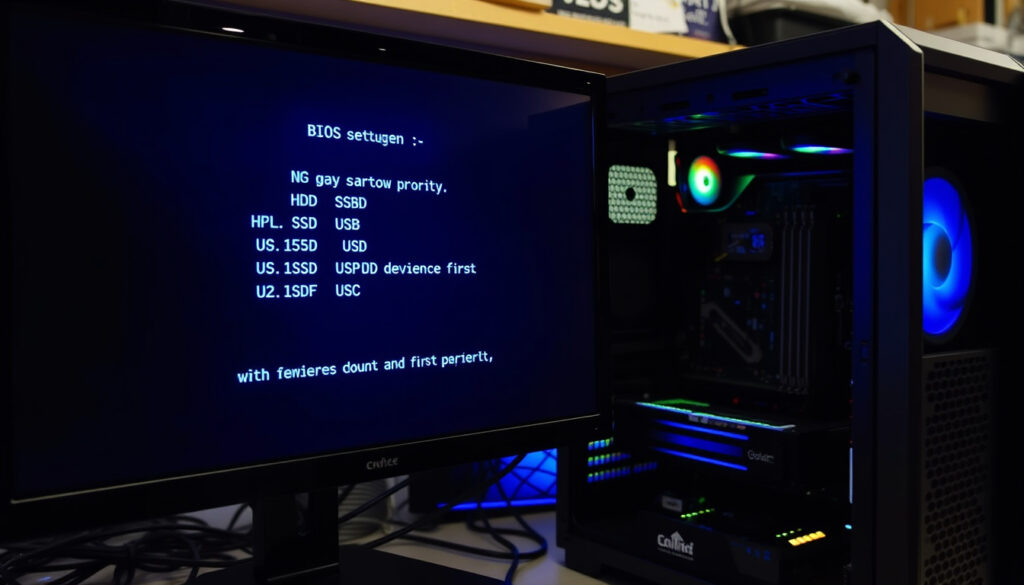
BIOS Boot Reihenfolge: Erklärt & Ändern (Windows 10/11)
Beim Einschalten des PCs fragt sich manch einer: Warum startet der Rechner nicht vom USB-Stick, obwohl alles korrekt vorbereitet ist? Die Antwort liegt in der BIOS-Boot-Reihenfolge – jener Rangliste, die festlegt, von welchem Gerät der Computer beim Start zuerst bootet. Mit den richtigen Einstellungen im BIOS oder UEFI lässt sich diese Reihenfolge anpassen, sodass Windows 10 und Windows 11 zuverlässig von der gewünschten Quelle starten.
Typische Boot-Geräte: 4-6 (HD, CD, USB, Netzwerk) · Standard-Reihenfolge (Dell): 1. HD, 2. CD, 3. Removable Media · UEFI-Einführung: 2005 (Unified Extensible Firmware Interface) · F12-Funktion: Einmaliges Boot-Menü (Dell)
Kurzüberblick
- Boot-Order in BIOS konfigurierbar (Lenovo Support)
- +/- Tasten für Reihenfolge-Verschiebung (Lenovo Support US)
- Optimale Reihenfolge je nach individuellem Setup
- PCFFM Tastenkombi-Liste aktualisiert (2024)
- Windows-FAQ Artikel (Dezember 2025)
- Nach Installation auf Festplatte zurücksetzen
| Merkmal | Details |
|---|---|
| Boot-Sequenz-Definition | Reihenfolge bootfähiger Geräte |
| HP-Konfiguration | Advanced-Tab im BIOS |
| Dell F12 | One-Time Boot-Menü |
| Empfohlene Order | 1. HD, 2. CD, 3. Removable |
| Lenovo BIOS-Taste | F2 oder Fn+F2 |
| Dell BIOS-Taste | F2 |
| Save & Exit | F10 |
Was ist eine BIOS-Boot-Reihenfolge?
Die BIOS-Boot-Reihenfolge legt fest, in welcher Reihenfolge der Computer nach bootfähigen Daten sucht. Wenn Sie beispielsweise einen USB-Stick mit einem Installationsmedium einlegen und davon starten möchten, muss dieser Stick in der Rangliste vor der Festplatte stehen.
Definition der Boot-Sequenz
Im BIOS finden Sie die Einstellung unter Bezeichnungen wie „Boot”, „Boot Options”, „Boot Sequence” oder „Boot Priority” (Windows-FAQ). Hier sind typische Geräte aufgeführt: Festplatte (HDD/SSD), CD/DVD-Laufwerk, USB-Stick und Netzwerk-Boot (PXE).
Boot-Priorität erklärt
Bei Dell- und Lenovo-Geräten ist die Standard-Reihenfolge meist: 1. Festplatte, 2. CD, 3. Wechselmedien (Windows-FAQ). Wer von USB oder DVD installieren möchte, muss diese Geräte nach oben verschieben.
Was dies bedeutet: Die BIOS-Boot-Reihenfolge ist Ihre Steuerzentrale für den Startvorgang – und gerade bei Windows 10 und 11 mit UEFI spielt die digitale Signatur eine entscheidende Rolle. Ohne korrekte Einstellung verweigert der Rechner das Booten von nicht signierten Medien.
Ist UEFI besser als Legacy?
Die Entscheidung zwischen UEFI und Legacy hat konkrete Auswirkungen auf die Boot-Reihenfolge und die verfügbaren Optionen.
Vorteile von UEFI
UEFI (Unified Extensible Firmware Interface) bietet gegenüber dem älteren BIOS mehrere Vorteile: schnellere Boot-Zeiten, Unterstützung für größere Festplatten (über 2 TB) und integrierte Sicherheitsfunktionen wie Secure Boot. Windows 10 und Windows 11 setzen standardmäßig auf UEFI – und erwarten digital signierte Boot-Medien (Tuhl Teim DE).
Nachteile von UEFI
Für Linux oder ältere Betriebssysteme kann UEFI zum Hindernis werden. Der Secure Boot blockiert nicht signierte Medien, und das Deaktivieren von UEFI zugunsten von Legacy erfordert das Compatibility Support Module (CSM) – ein zusätzlicher Schritt, der Fehlerquellen birgt (Tuhl Teim DE).
Wann Legacy verwenden
Für sehr alte Hardware oder Betriebssysteme vor Windows 8 ist Legacy-Boot weiterhin sinnvoll. Auch wenn Sie bootfähige Medien verwenden, die keine digitale Signatur von Microsoft tragen, müssen Sie UEFI deaktivieren und CSM aktivieren (Tuhl Teim DE).
Was dies bedeutet: UEFI ist der moderne Standard und sicherer – aber wenn Sie Spezialmedien nutzen, brauchen Sie einen Plan B in Form von Legacy-Boot.
Wie weiß ich, ob mein BIOS Legacy oder UEFI ist?
Es gibt mehrere Wege, die Firmware-Art Ihres Systems zu ermitteln.
Überprüfung in Windows
Der einfachste Weg unter Windows 10 und 11: Drücken Sie Shift und wählen „Neustart” im Startmenü. Unter „Problembehandlung” finden Sie „UEFI-Firmware-Einstellungen” – dieser Menüpunkt existiert nur bei UEFI-Systemen (EaseUS).
VM-Checks
Bei virtuellen Maschinen finden Sie die Einstellung in den VM-Einstellungen unter „Options” → „UEFI” beziehungsweise „BIOS”. VMware und Hyper-V bieten beide Optionen für den Firmware-Typ.
Was dies bedeutet: Noch bevor Sie die Boot-Reihenfolge ändern, sollten Sie wissen, mit welcher Firmware Sie arbeiten – das spart Zeit und verhindert frustrierende Fehlversuche.
Warum die Boot-Reihenfolge ändern?
Es gibt mehrere alltagsnahe Gründe, die Reihenfolge im BIOS anzupassen.
Häufige Gründe
- Windows-Neuinstallation: Von USB-Stick oder DVD booten, um das Betriebssystem frisch aufzusetzen
- SSD-Optimierung: Die SSD als primäres Boot-Laufwerk garantieren
- Diagnose-Tools: Von einem Live-Linux oder Rescue-Medium starten
- Recovery: Wiederherstellungsmedien nutzen, die nicht automatisch erkannt werden
Nach der Installation empfiehlt es sich, die Bootreihenfolge wieder auf die Festplatte zurückzusetzen – das verkürzt die Startzeit, da der Rechner nicht erst USB oder DVD prüft (Windows-FAQ).
Lenovo-spezifisch
Lenovo-Geräte bieten zusätzlich den sogenannten Novo-Button – eine spezielle Taste neben dem Netzschalter, die ein kompaktes Startmenü öffnet. Darüber lässt sich schnell ein Boot-Medium auswählen, ohne ins BIOS zu müssen (Lenovo Support DE).
Was dies bedeutet: Für Lenovo-Nutzer gibt es einen komfortablenShortcut – aber das BIOS bleibt der Ort für dauerhafte Änderungen.
Wie ändere ich die Boot-Reihenfolge im BIOS?
Der Ablauf unterscheidet sich je nach Hersteller und Windows-Version.
Schritte für Windows 10/11
- Drücken Sie Shift + Neustart, um die UEFI-Firmware-Optionen zu erreichen
- Alternativ: PC neu starten und die BIOS-Taste (F2, Entf, F10) während des Starts drücken
- Navigieren Sie zu „Boot”, „Boot Options” oder „Boot Sequence”
- Verschieben Sie das gewünschte Gerät mit +/- oder F5/F6 nach oben
- Speichern Sie mit F10 und starten Sie neu
Im Lenovo BIOS nutzen Sie die Plus- und Minus-Tasten, um ein Gerät in der Boot-Reihenfolge nach oben oder unten zu verschieben (Lenovo Support US). Wenn Sie Schwierigkeiten haben, Ihr Samsung Handy auszuschalten, finden Sie hier eine Anleitung, die Ihnen helfen kann: Samsung Handy ausschalten.
F12 One-Time Boot (Dell)
Dell bietet mit F12 ein praktisches One-Time Boot-Menü: Beim Start drücken Sie F12, wählen das gewünschte Gerät – und der Rechner bootet genau einmal davon, ohne die dauerhafte Reihenfolge zu ändern (Windows-FAQ). Das ist ideal für Einmal-Installationen oder Recovery-Vorgänge.
HP und Lenovo
Bei HP-Geräten öffnet F10 das BIOS, während F9 das Boot-Menü aufruft. Lenovo-Nutzer verwenden F2 (oder Fn+F2) fürs BIOS und F12 (oder Fn+F12) fürs Boot-Menü (PCFFM).
Was dies bedeutet: Jeder Hersteller hat eigene Tastenkürzel – aber das Prinzip bleibt identisch. Der F12-Shortcut bei Dell spart jedoch das Tauchen ins BIOS für temporäre Boot-Änderungen.
Hersteller-Vergleich: Tastenkombinationen
Drei Hersteller, drei Philosophien – aber ein gemeinsames Ziel: schnellen Zugang zu BIOS und Boot-Optionen.
| Hersteller | BIOS-Taste | Boot-Menü | Save & Exit |
|---|---|---|---|
| Dell (XPS, Latitude, Vostro) | F2 | F12 | F10 |
| Lenovo (IdeaPad, Yoga, Legion) | F2 / Fn+F2 | F12 / Fn+F12 | F10 |
| HP (Pavilion, Elitebook, Envy) | F10 | F9 | F10 |
| ASUS Notebooks | F2 | Esc | F10 |
| MSI Mainboards | Entf | F11 | F10 |
Was dies bedeutet: Dell und Lenovo setzen auf F12 als Boot-Menü – HP weicht mit F9 aus. Wer regelmäßig mit verschiedenen Marken arbeitet, sollte die Tabelle griffbereit halten.
Vor- und Nachteile der Boot-Reihenfolge-Änderung
Upsides
- Volle Kontrolle über den Startvorgang
- Flexible Windows-Installation von jedem Medium
- One-Time-Boot bei Dell ohne dauerhafte Änderung
- Schnellerer Systemstart nach Rücksetzen auf Festplatte
Downsides
- UEFI erfordert signierte Medien
- CSM-Aktivierung kann Secure Boot schwächen
- Tastenkombinationen variieren herstellerabhängig
- Fehlerhafte Einstellungen können Boot verhindern
Expertenmeinungen
In this version of BIOS, the plus and minus keys are used to move a device up and down the boot order.
— Lenovo Support (Offizieller Support)
Wichtig: Denke daran, die Boot-Reihenfolge gegebenenfalls wieder zurückzusetzen, wenn du fertig bist.
— Windows-FAQ (Redakteur)
Für Windows-10- und Windows-11-Nutzer, die von USB oder DVD installieren, ist die Boot-Reihenfolge im BIOS die entscheidende Einstellung. Wer UEFI nutzt, muss auf digitale Signaturen achten; Dell-Nutzer profitieren vom praktischen F12-One-Time-Menü, Lenovo-Besitzer vom Novo-Button als Alternative.
Verwandte Beiträge: Lenovo ThinkPad X1 Carbon Gen 12 · RMM N-able N-sight N-central
Um die BIOS Boot Reihenfolge sicher zu testen, erstellen Sie zunächst einen Windows 10 Boot-Stick, der unabhängig vom Systemstart funktioniert.
Häufig gestellte Fragen
Was bedeutet F12 Boot-Menü?
Das F12-Boot-Menü ist ein einmaliges Auswahlmenü, das bei Dell und Lenovo beim Start mit F12 aufgerufen wird. Es zeigt alle verfügbaren Boot-Geräte an – Sie wählen eines, und der Rechner bootet genau einmal davon, ohne die dauerhafte Reihenfolge im BIOS zu verändern.
Welches BIOS verwendet Lenovo?
Lenovo-Geräte nutzen standardmäßig UEFI-BIOS. Der Zugang erfolgt über F2 oder Fn+F2 beim Start. Die Boot-Reihenfolge wird mit den Plus- und Minus-Tasten verschoben, gespeichert wird mit F10.
Sind BIOS-Updates bei Lenovo sicher?
Offizielle BIOS-Updates über die Lenovo-Supportseite sind sicher, solange der Akku ausreichend geladen ist und die Stromversorgung nicht unterbrochen wird. Laden Sie Updates nur von der offiziellen Lenovo-Seite herunter.
Was ist die Boot-Sequenz für Dell Windows 10?
Die Standard-Boot-Sequenz bei Dell lautet: 1. Festplatte (HD), 2. CD/DVD, 3. Wechselmedien. Für eine Windows-10-Installation von USB stellen Sie USB an Position 1, installieren, und setzen die Reihenfolge anschließend zurück.
Was ist die Boot-Reihenfolge für HP?
Bei HP-Geräten rufen Sie das BIOS mit F10 auf und navigieren zu „System Configuration” → „Boot Options”. Die Reihenfolge wird dort mit den Tasten verschoben und mit F10 gespeichert.
Wie ändere ich die Boot-Reihenfolge für Windows 7?
Windows 7 verwendet in der Regel Legacy-Boot statt UEFI. Im BIOS müssen Sie UEFI deaktivieren und CSM aktivieren, um von nicht-signierten Medien zu booten. Die Boot-Reihenfolge wird wie gewohnt im Boot-Tab eingestellt.
Weitere verwandte Artikel
 HEIC in JPG umwandeln: So geht’s auf iPhone, PC & Mac
 Le Grau du Roi: Bedeutung, Strände & Markt 2025
 1 Gallone in Liter – US und UK: Umrechnung + Tabelle
 Frohe Weihnachten Sprüche Kurz – Für Familie, Freunde und WhatsApp
 E-Zigarette ohne Nikotin: Schädlich oder empfehlenswert
 Salon du livre Genève 2027: Termine, Tickets & Autoren
 Herren Frisuren ab 50 – Beste Trends und Tipps 2025
 Centrale du 2ème Pilier – Verlorene BVG-Guthaben wiederfinden